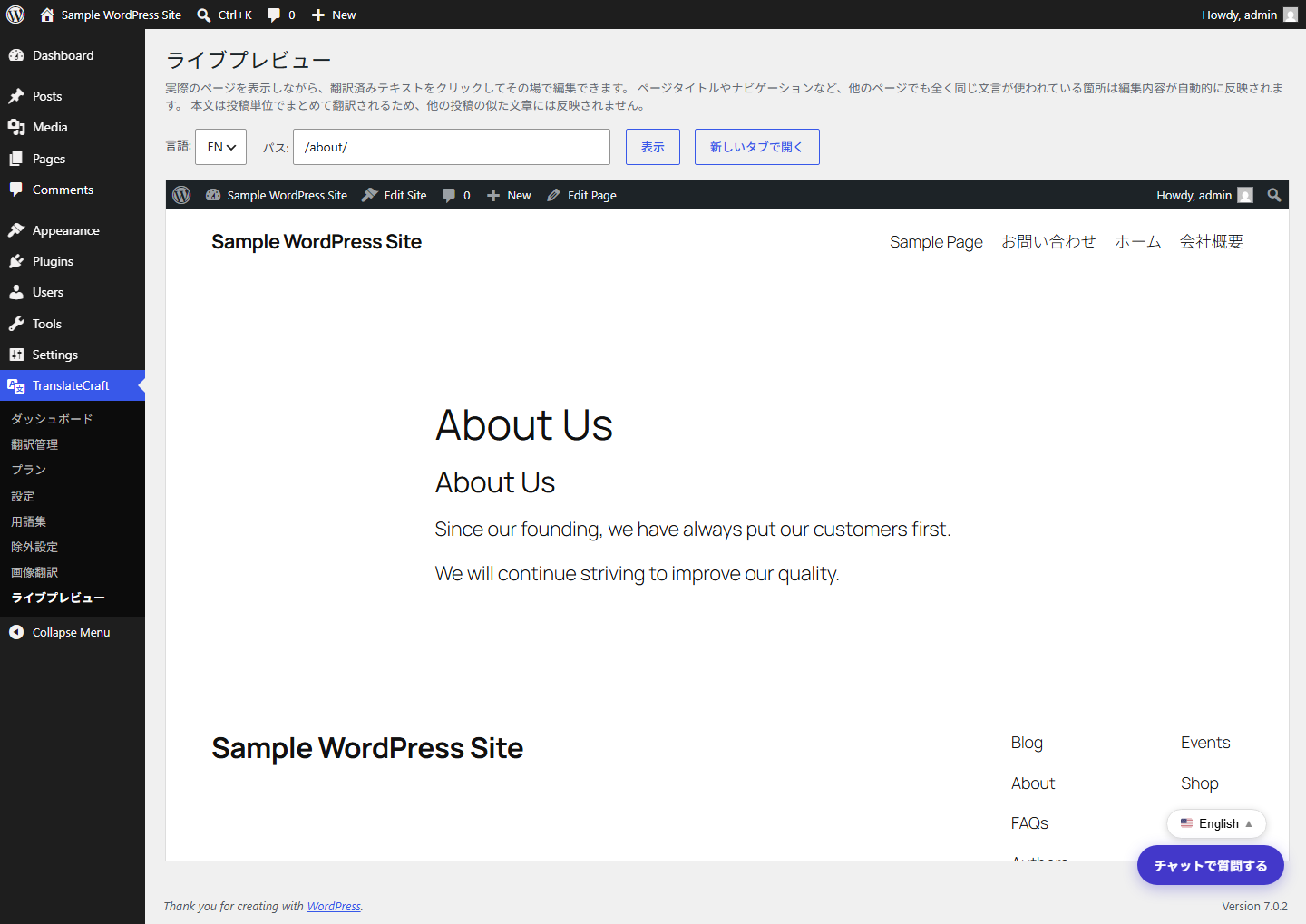
ライブプレビュー
翻訳後の表示を確認しながら、導入後の見え方を把握できます。
乗り換えを考える理由
すでに翻訳ツールを入れていても、料金、管理画面、更新作業、翻訳品質の確認に不満が残ることがあります。Translate Craftは、既存ツールで感じやすい運用上のつまずきを整理し直すための選択肢です。
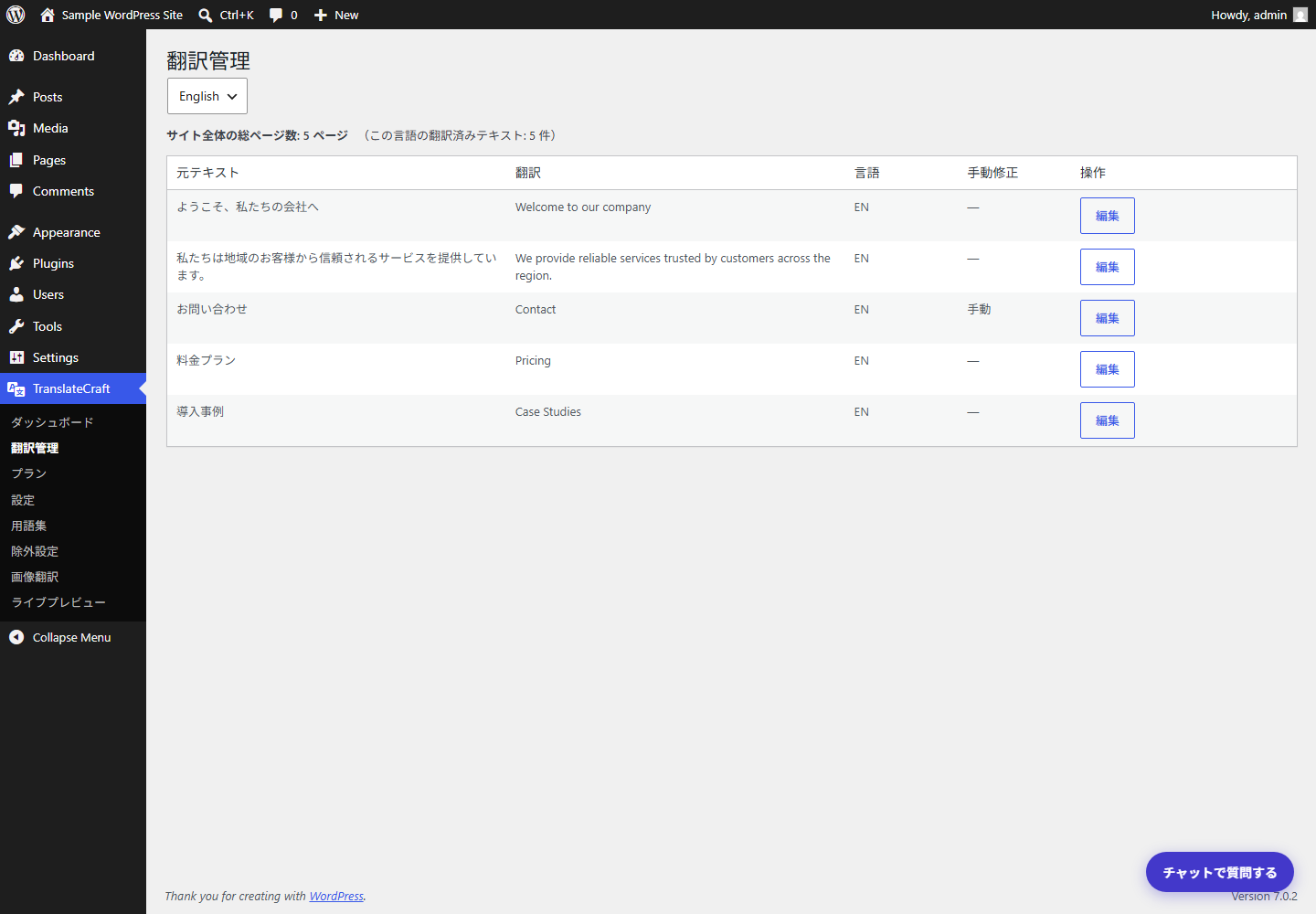
Translate Craftでできること
新しいCMSへ移行する前提ではなく、現在のWordPressサイトを起点に多言語化の運用を見直せます。翻訳対象ページ、対象言語、用語、除外設定、利用状況を管理画面で確認しながら、既存ツールで増えた負担を整理します。
運用イメージ
運用者が購入前に確認したい画面を、実際のスクリーンショットで見せます。
翻訳後の表示を確認しながら、導入後の見え方を把握できます。
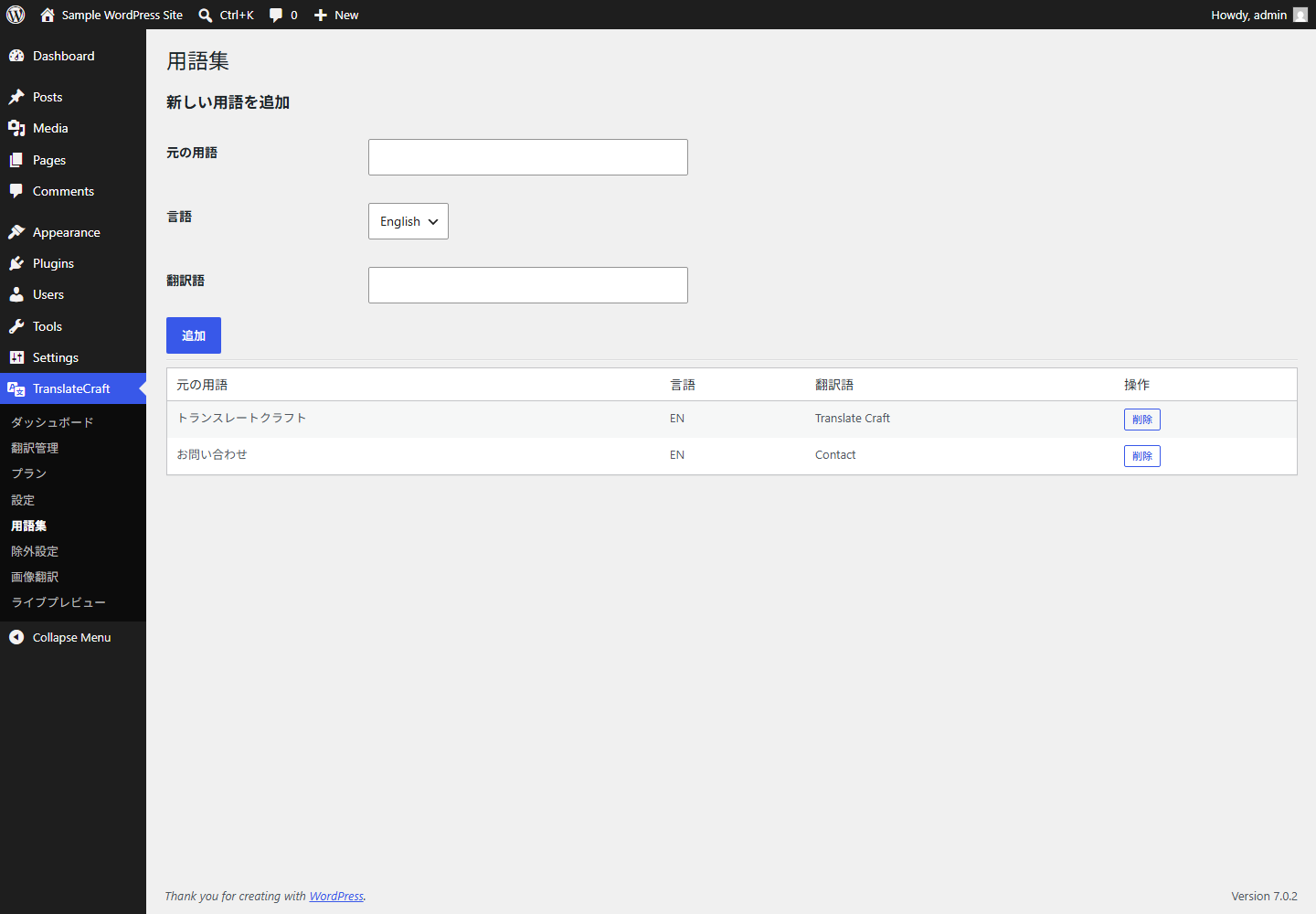
サービス名や専門用語の訳語を揃えやすくします。
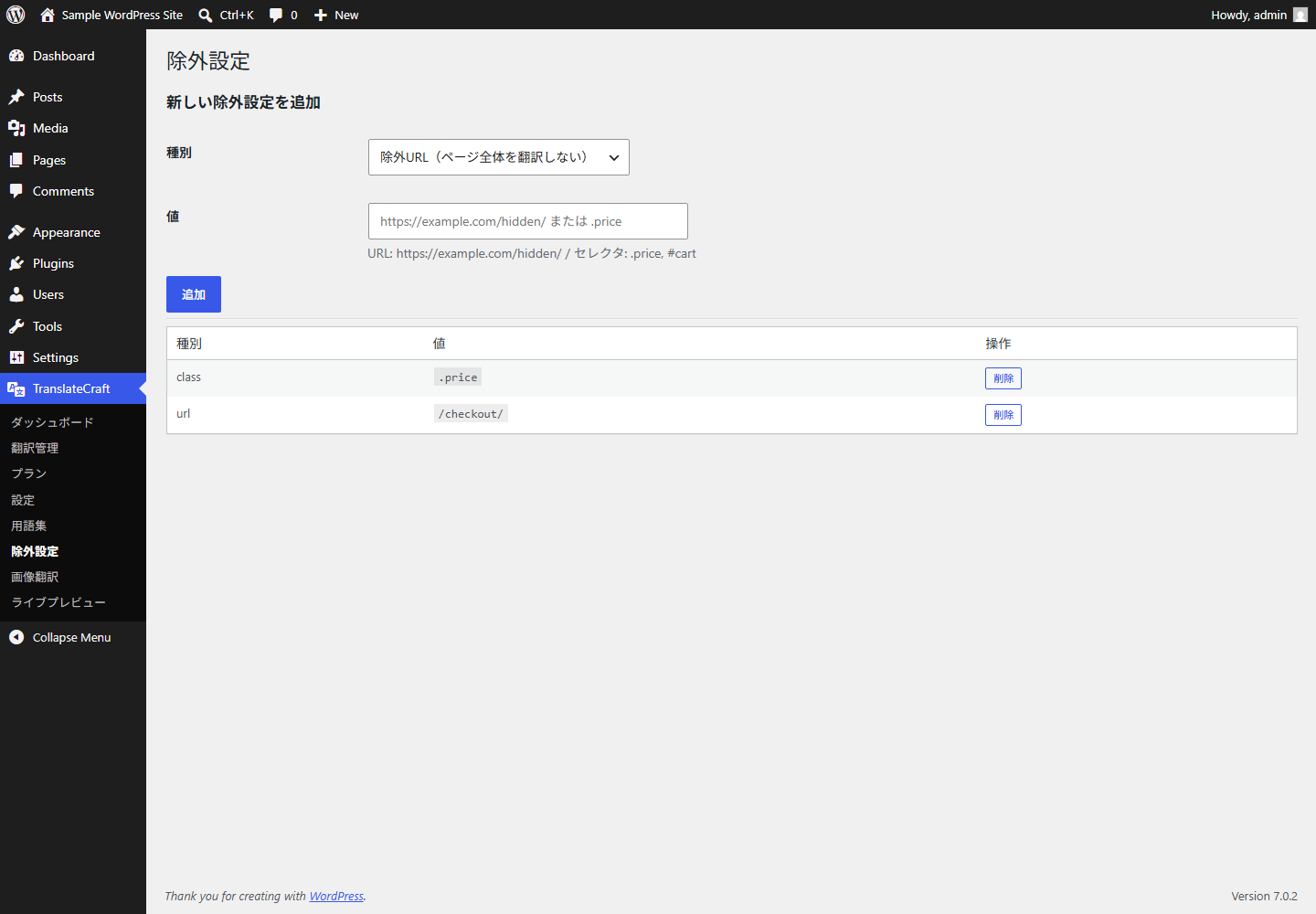
翻訳しないURLや要素を指定し、不要な翻訳を避けます。
対応言語
利用頻度の高い言語を中心に対応します。その他の言語は、表示崩れ、翻訳品質、フォント、運用条件を確認したうえで対応可否を判断します。
操作デモとマニュアル
導入後にどの画面でページ、言語、用語、除外設定、プランを扱うのかを、操作デモとマニュアルで確認できます。
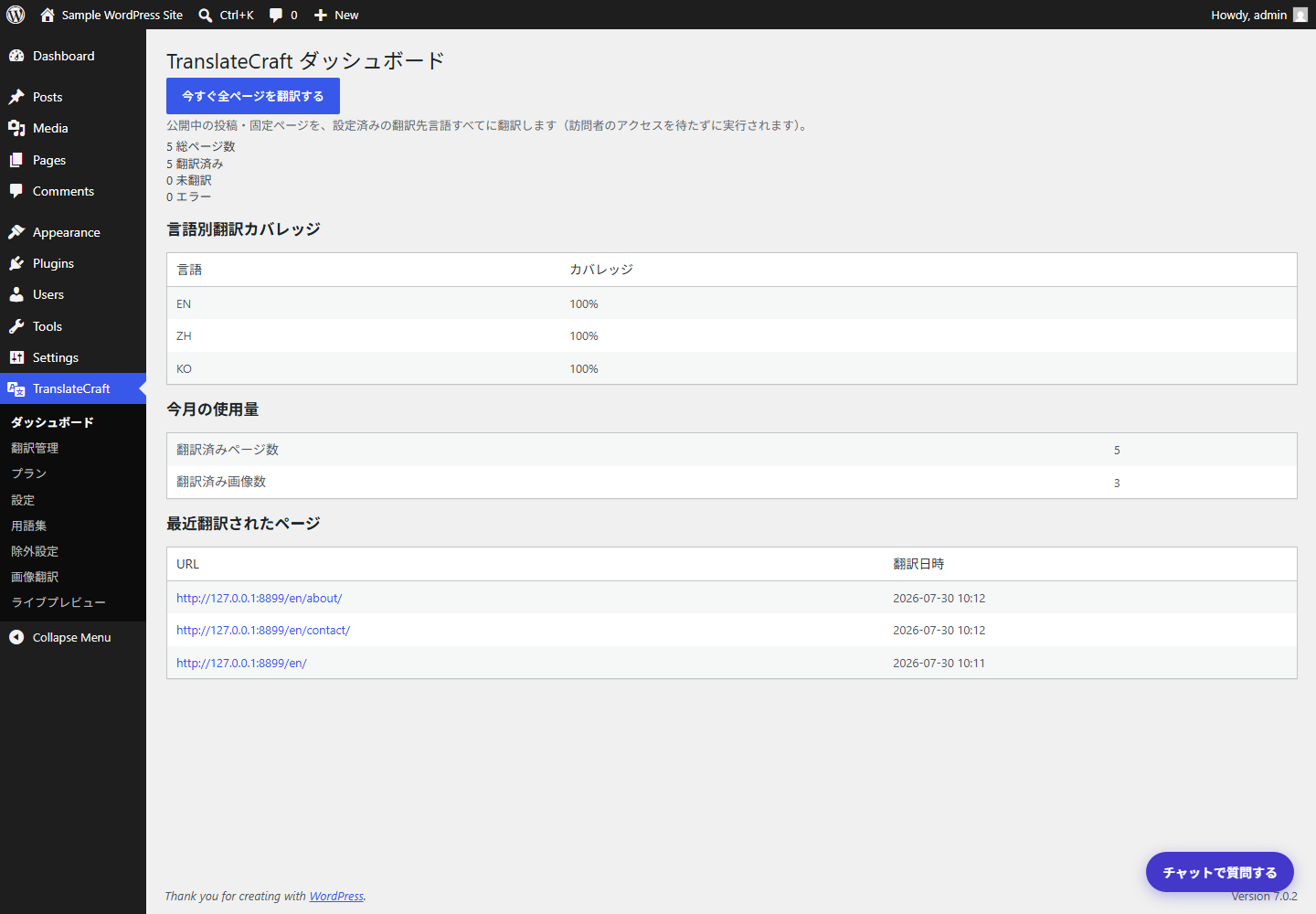 ダッシュボード翻訳管理
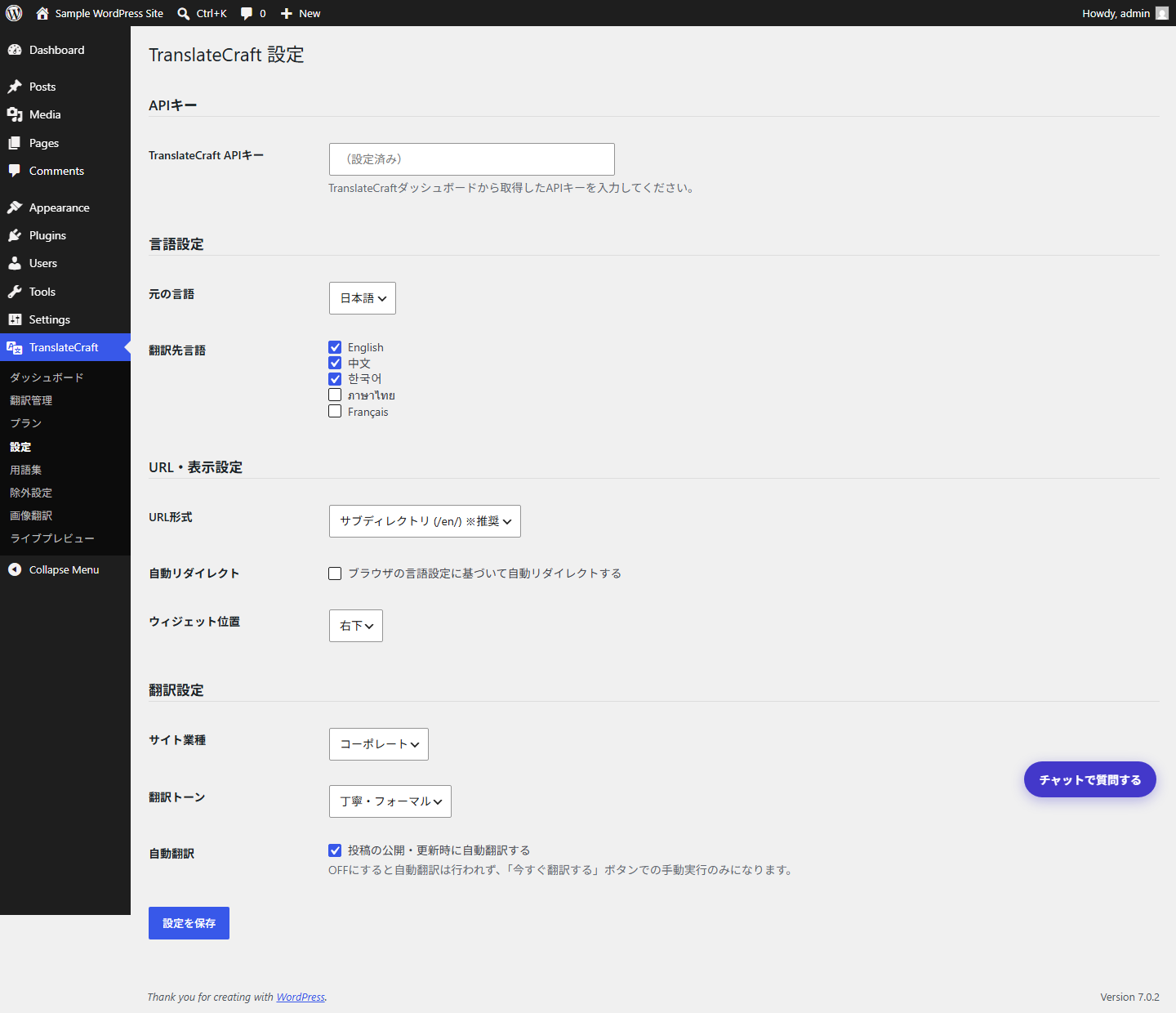 設定
設定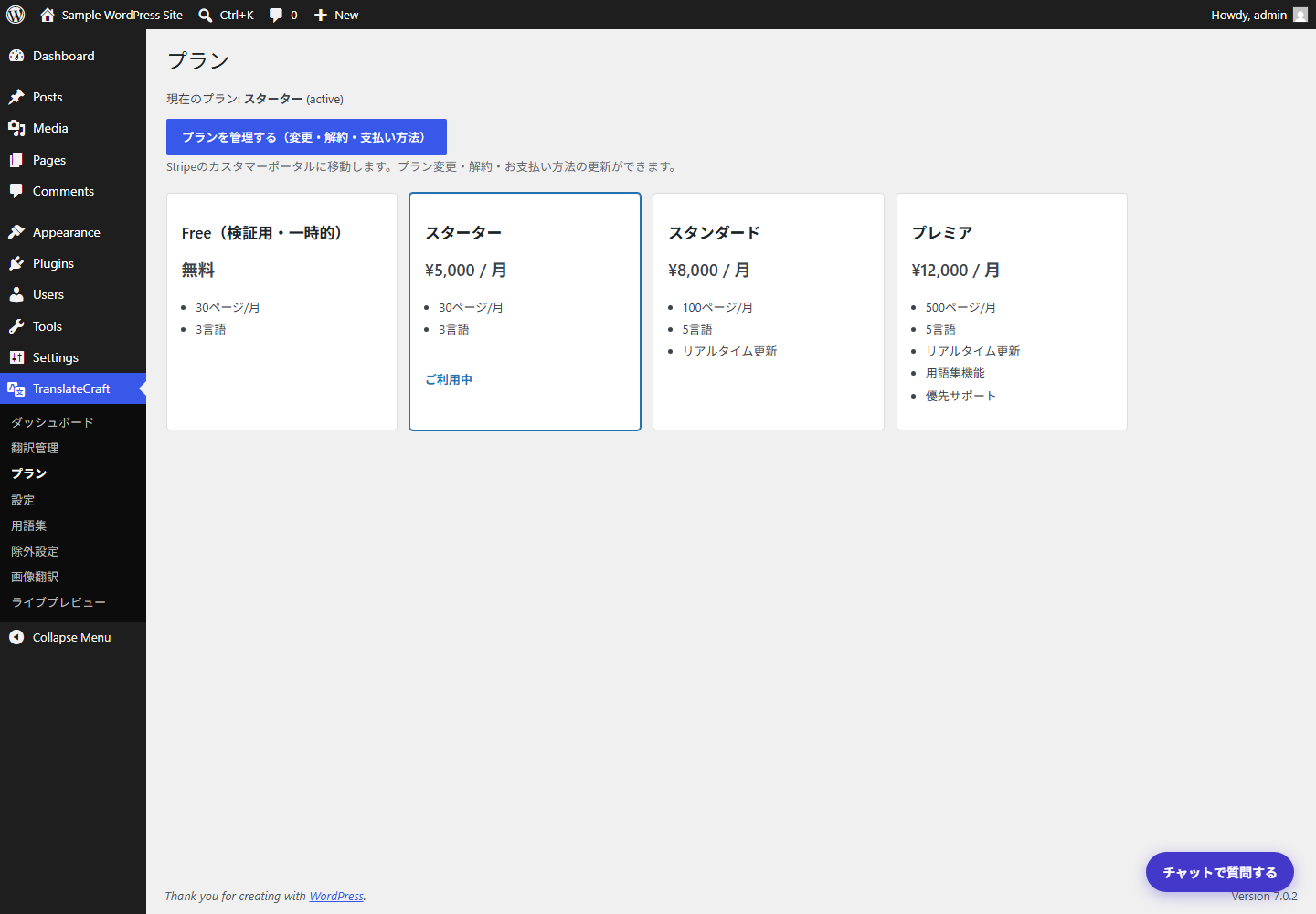 プラン
プラン料金
表示価格は税込です。最低利用期間は1か月、日割りはありません。プラン上限内のAI利用料は月額料金に含まれます。
まず多言語化を始めたい小規模WordPressサイト向け。
対象ページや更新頻度が多い企業・サービスサイト向け。
大規模サイト、制作会社、特殊要件があるサイト向け。
月間上限に達した場合は管理画面で通知され、未翻訳の原文を翻訳済みとして保存しない設計です。追加ページパックは+10ページ税込1,980円から用意しています。毎月大きく超える場合はBusinessをご案内します。
サイトURL 希望言語 おおよそのページ数をもとに 乗り換えや見直しの進め方を確認します
コラム
料金、管理画面、翻訳漏れ、用語の揺れ、除外設定など、既存の翻訳ツールを見直すときに確認したいポイントを解説しています。
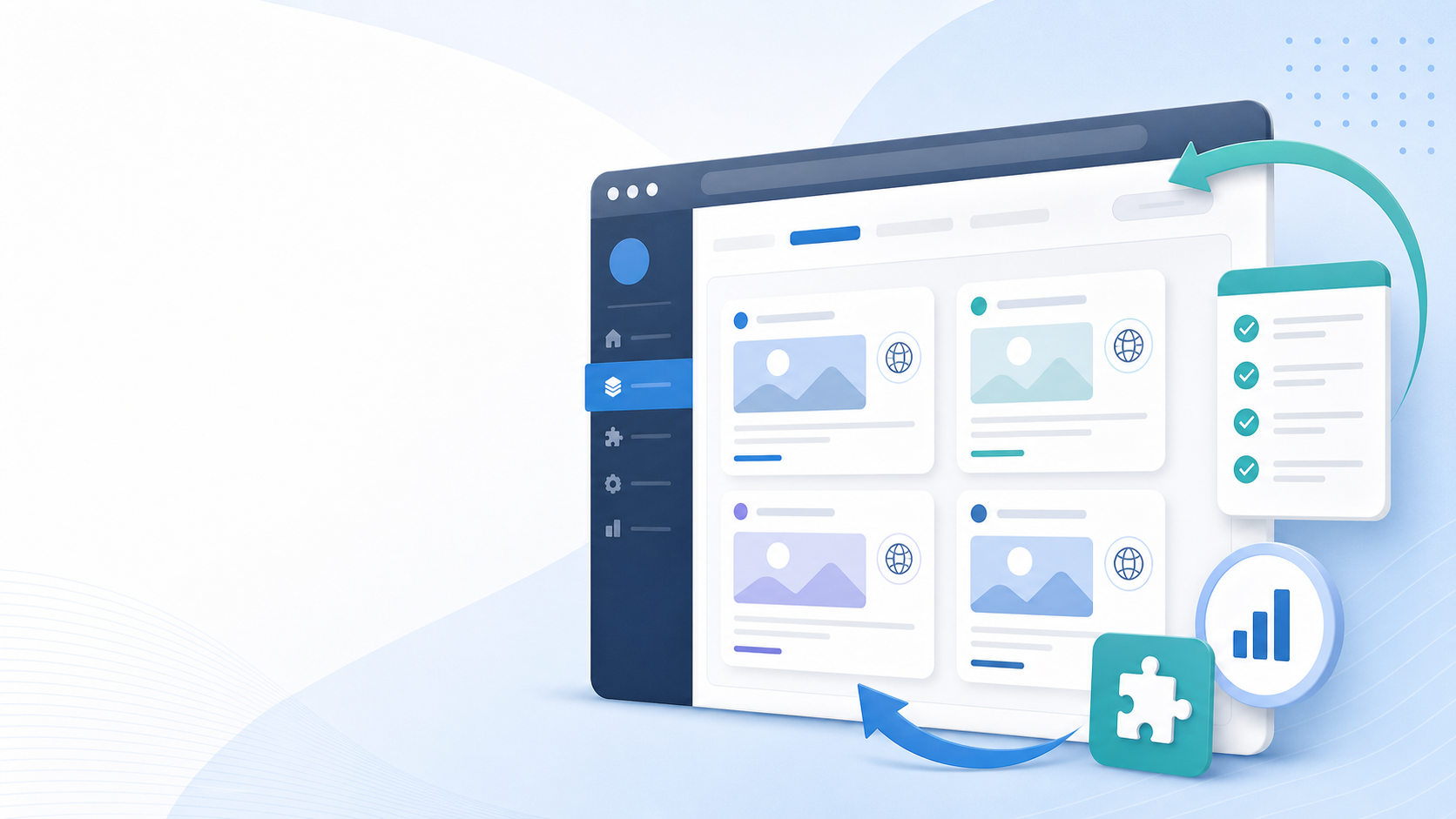
料金、管理画面、翻訳漏れ、用語の揺れなど、乗り換え前に確認したいポイントを整理します。
翻訳しないページ、除外したい要素、専門用語の訳語を管理する考え方を紹介します。
FAQ
現時点では、無料版や無料トライアルは提供しません。購入前には、操作デモ、管理画面スクリーンショット、マニュアルで利用イメージを確認できます。
現行確認では、WordPress 6.0以上、PHP 8.1以上が前提です。公開前に最終確認結果を反映します。
現行確認では、1 URLを1ページとして扱います。複数言語に翻訳しても、言語数分を掛けたページ数としては数えません。
月間上限に達した場合は管理画面で通知され、未翻訳の原文を翻訳済みとして保存しない設計です。上限を超える場合は、追加ページパックまたはBusinessプランで対応します。
契約開始後の返金は原則として行いません。ただし、初回導入時にTranslate Craft側の技術的理由により利用開始できない場合は、個別に確認のうえ返金または契約取消を判断します。
解約後は、Translate Craftで管理している翻訳データは削除されます。再利用や復元が必要な場合は、解約前に必要な情報を確認してください。
Starterは基本操作と初期設定に関するメール相談、Standardは運用相談や月1回までの軽微な設定相談を含めます。個別テーマ改修、翻訳文の全面校正、SEO順位保証、外部システム連携は通常サポートの対象外です。
画像内テキスト翻訳は現在準備中です。初期公開プランでは利用可能な主機能として案内しません。
不要です。お問い合わせ時に、WordPressログイン情報、APIキー、パスワード、秘密鍵を送らないでください。
導入までの流れ
Translate Craftは、サイト規模、希望言語、既存翻訳ツールの状況を確認してから導入します。初回問い合わせでは、ログイン情報やAPIキーは不要です。
公開URL、希望言語、おおよそのページ数、現在困っていることを共有します。
WordPress環境、既存翻訳ツール、運用条件を確認し、合うプランを整理します。
料金、対象範囲、初期設定内容、対象外事項を確認して申込内容を決めます。
支払い確認後、必要情報を安全な方法で受け取り、初期設定を進めます。
テスト表示、用語、除外設定、上限表示を確認してから利用を開始します。
お問い合わせ
料金、対応言語、操作デモについての質問も、サイトURLやページ数をもとにした導入に向けた相談も受け付けています。
現在は開発検証段階です。管理者通知・自動返信の実送信、およびフォームの本番公開は、オーナー承認後に有効化します。
料金、対応言語、操作デモ、既存翻訳ツールとの違いなど、一般的な質問を受け付けます。
自社サイトでの利用、乗り換え、対象ページ数、言語数、初期設定について確認します。