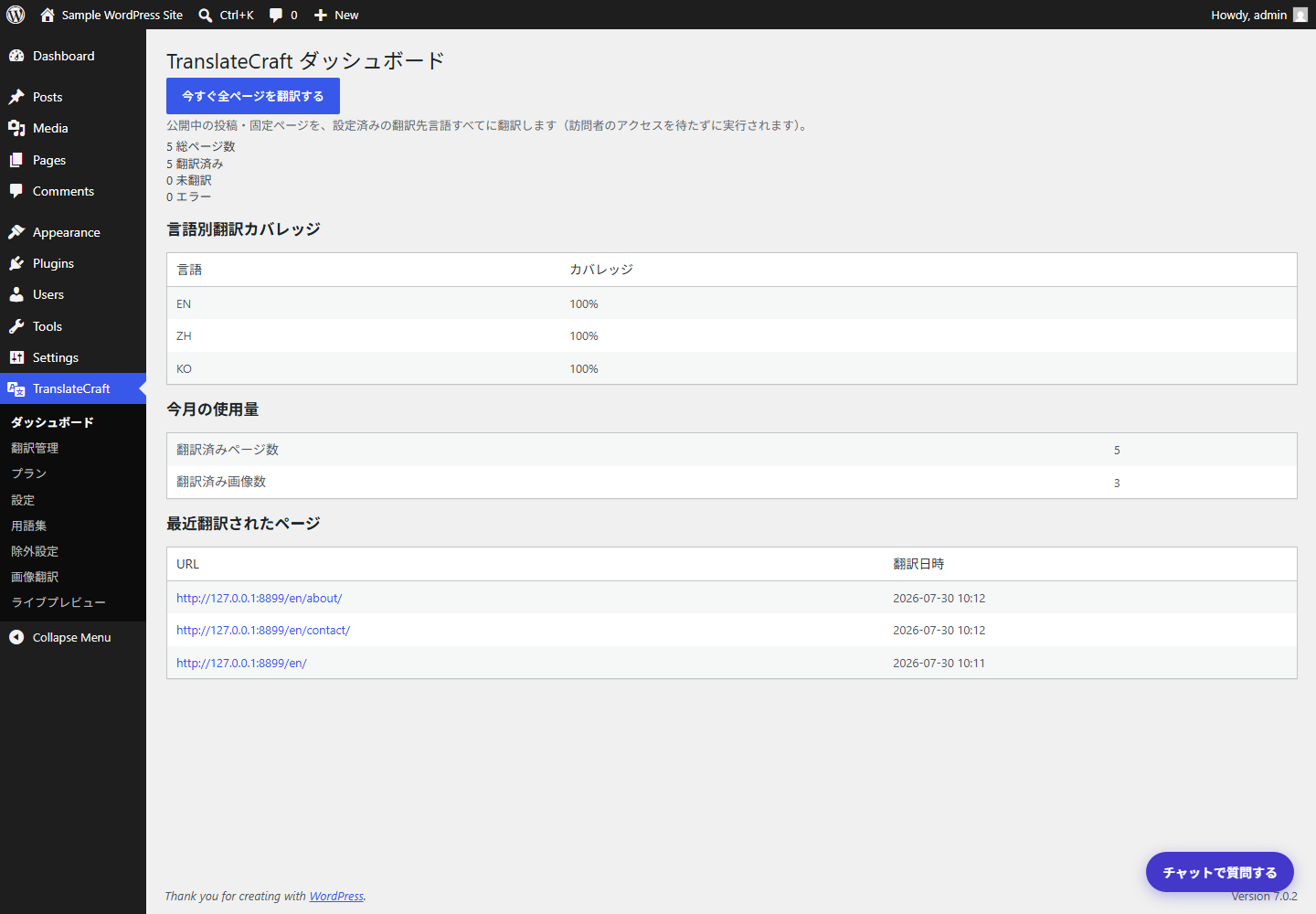
ダッシュボード
導入後、まず最初に開く画面です。サイト全体の翻訳状況(総ページ数・翻訳済み・未翻訳・エラー)と、
言語ごとのカバレッジ、今月の使用量(プランの上限に対してどれだけ消化したか)を一目で確認できます。
「今すぐ全ページを翻訳する」は、通常は深夜バッチで自動実行される翻訳を、その場で即時実行したいとき(記事を大量投入した直後など)に使います。
「今すぐ全ページを翻訳する」は、通常は深夜バッチで自動実行される翻訳を、その場で即時実行したいとき(記事を大量投入した直後など)に使います。
手順: 管理画面左メニューのTranslateCraftをクリックすると、この画面(ダッシュボード)が開きます。
翻訳管理
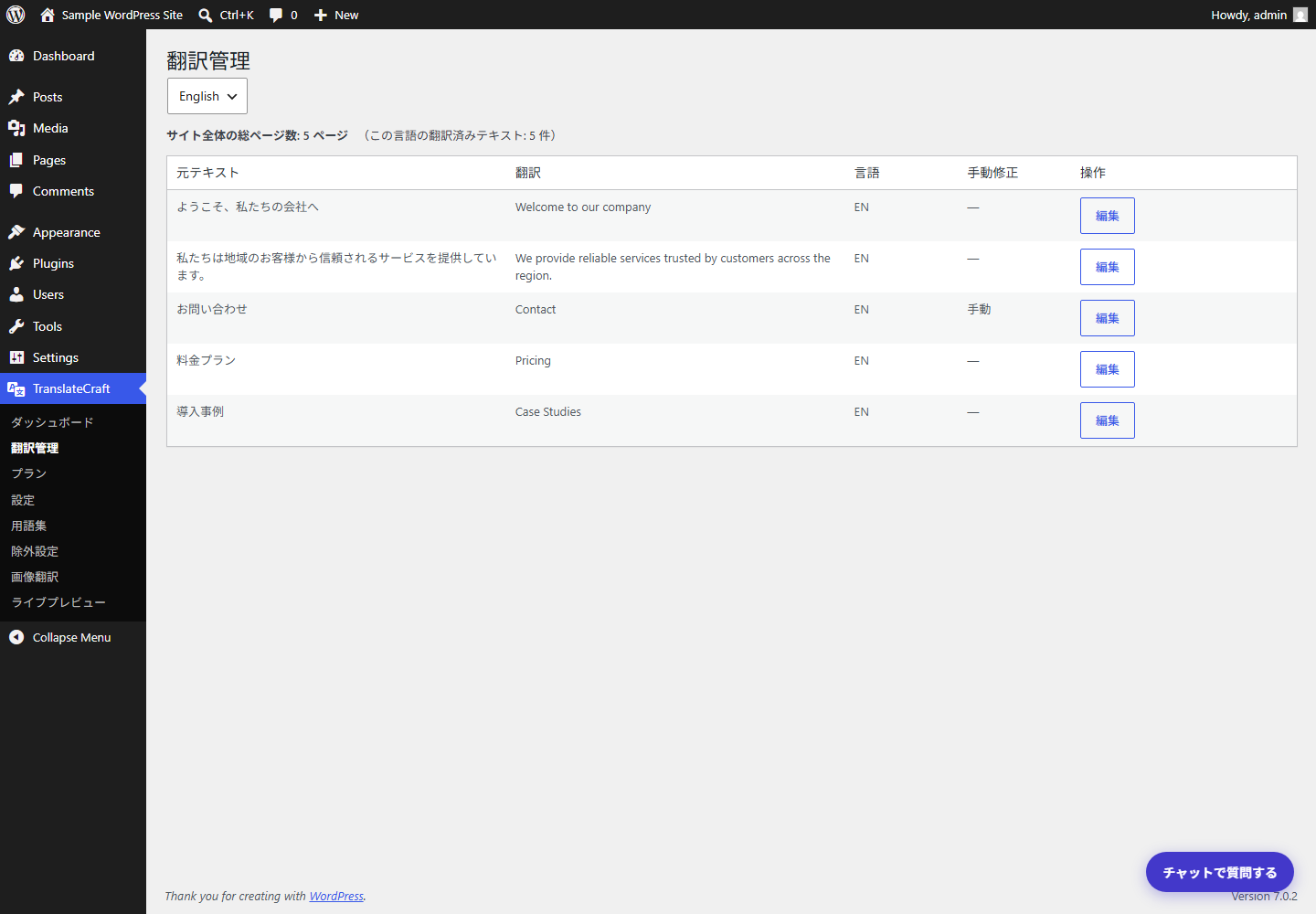
AIが自動翻訳したテキストの一覧です。翻訳が不自然な箇所や固有名詞の訳を直したい場合は、該当行の「編集」から直接書き換えて保存できます。
編集時に「用語集へ昇格」にチェックを入れると、その表記が用語集に登録され、以後の自動翻訳でも同じ訳が優先的に使われるようになります。
編集時に「用語集へ昇格」にチェックを入れると、その表記が用語集に登録され、以後の自動翻訳でも同じ訳が優先的に使われるようになります。
手順: 左メニューのTranslateCraft→翻訳管理を選択します。
ライブプレビュー
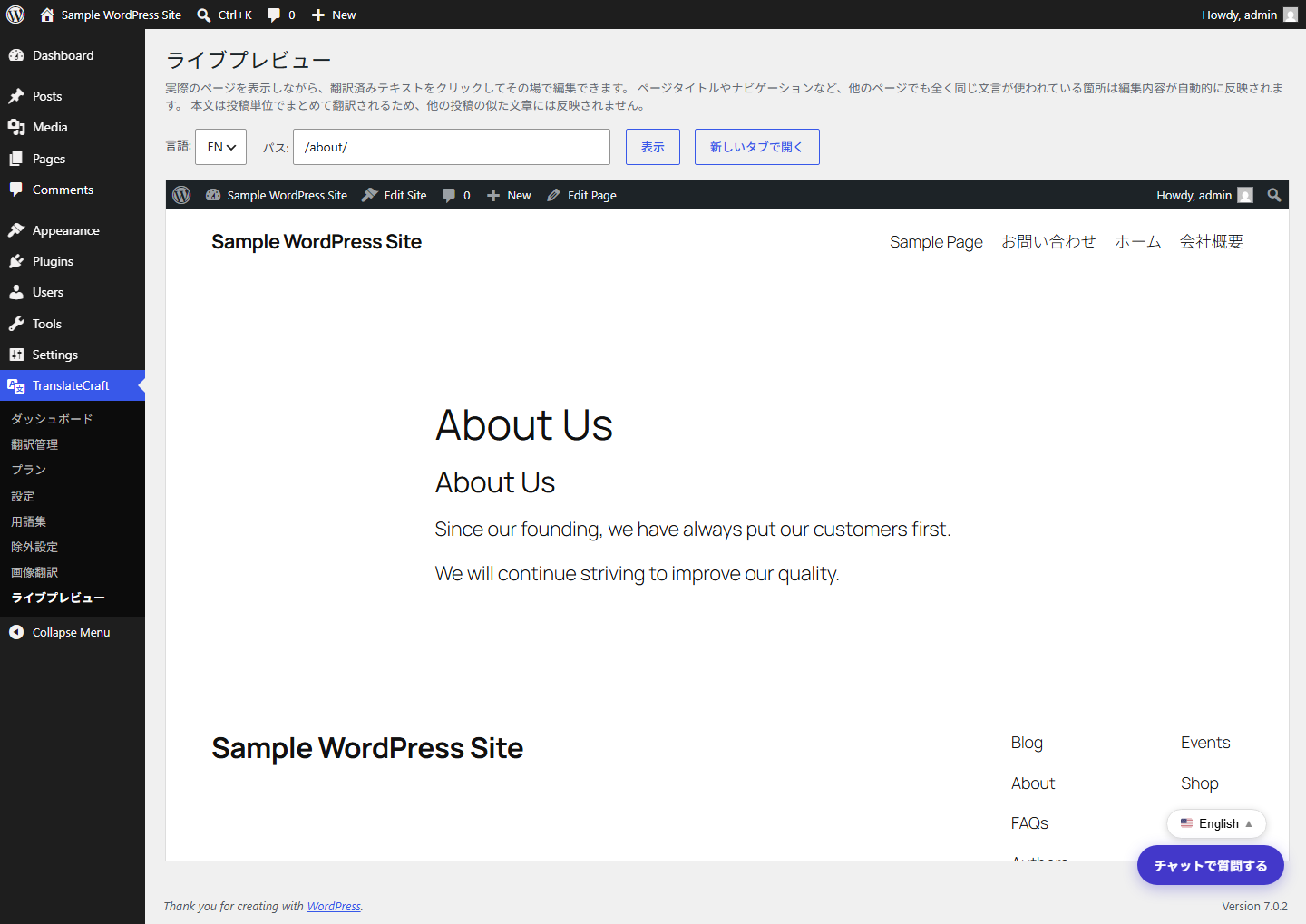
実際のページを見ながら、その場でテキストをクリックして翻訳を編集できる画面です。翻訳管理の一覧から探すより、実際の見た目を確認しながら直したいときに使います。
ページタイトルやナビゲーションなどサイト全体で共通の文言は編集内容が自動的に他ページへも反映されます。本文は投稿単位で翻訳されるため、他の投稿の似た文章には反映されません。
ページタイトルやナビゲーションなどサイト全体で共通の文言は編集内容が自動的に他ページへも反映されます。本文は投稿単位で翻訳されるため、他の投稿の似た文章には反映されません。
手順: 左メニューのTranslateCraft→ライブプレビューを選択し、言語とパスを指定して「表示」をクリックします。
設定
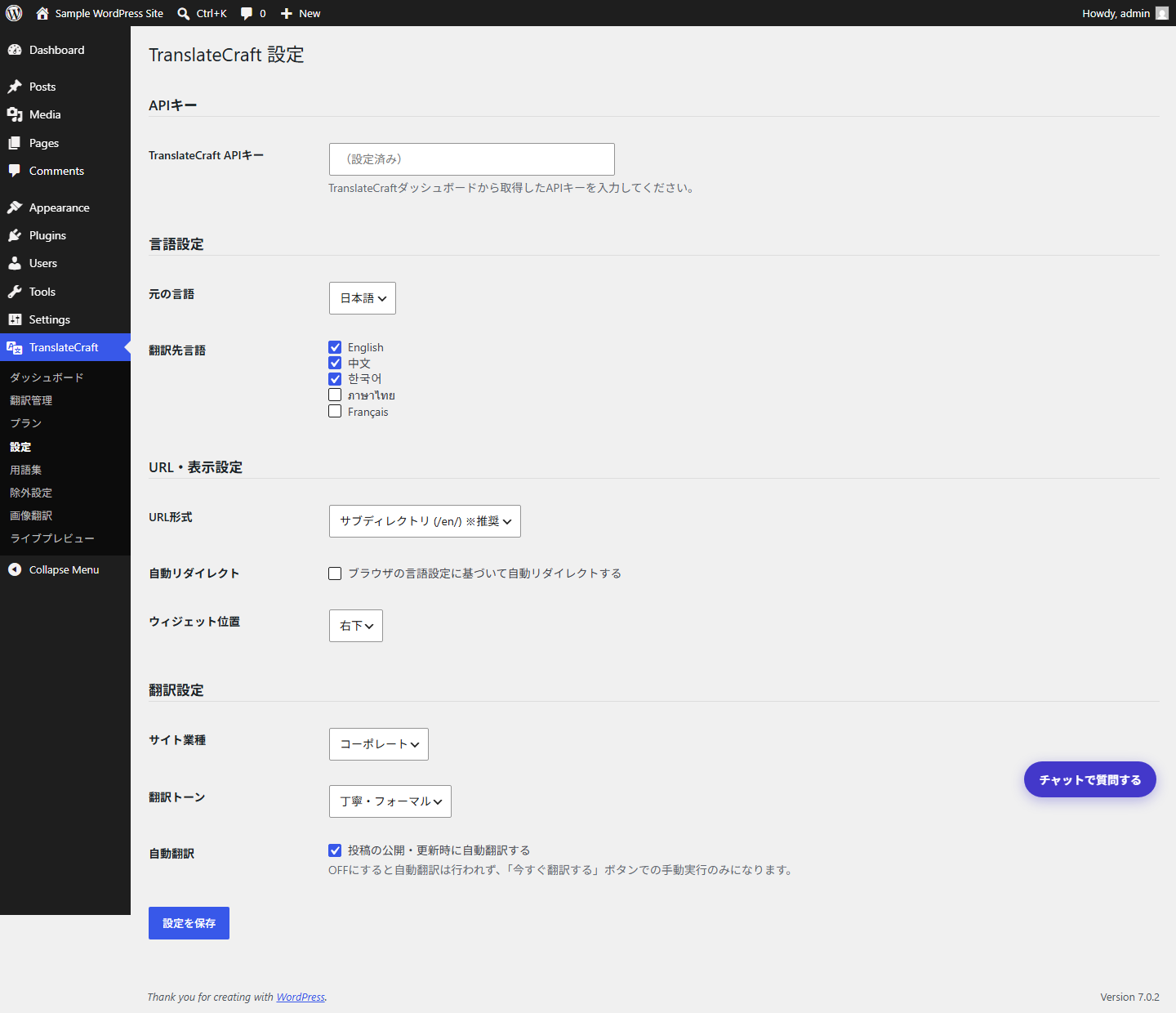
導入時に最初に開く画面です。APIキーの登録、元言語・翻訳先言語、URLの形式(サブディレクトリ/サブドメイン)、翻訳のトーンなどをここで設定します。設定変更は次回の自動翻訳バッチ、または「今すぐ全ページを翻訳する」実行時から反映されます。
手順: 左メニューのTranslateCraft→設定を選択します。
用語集
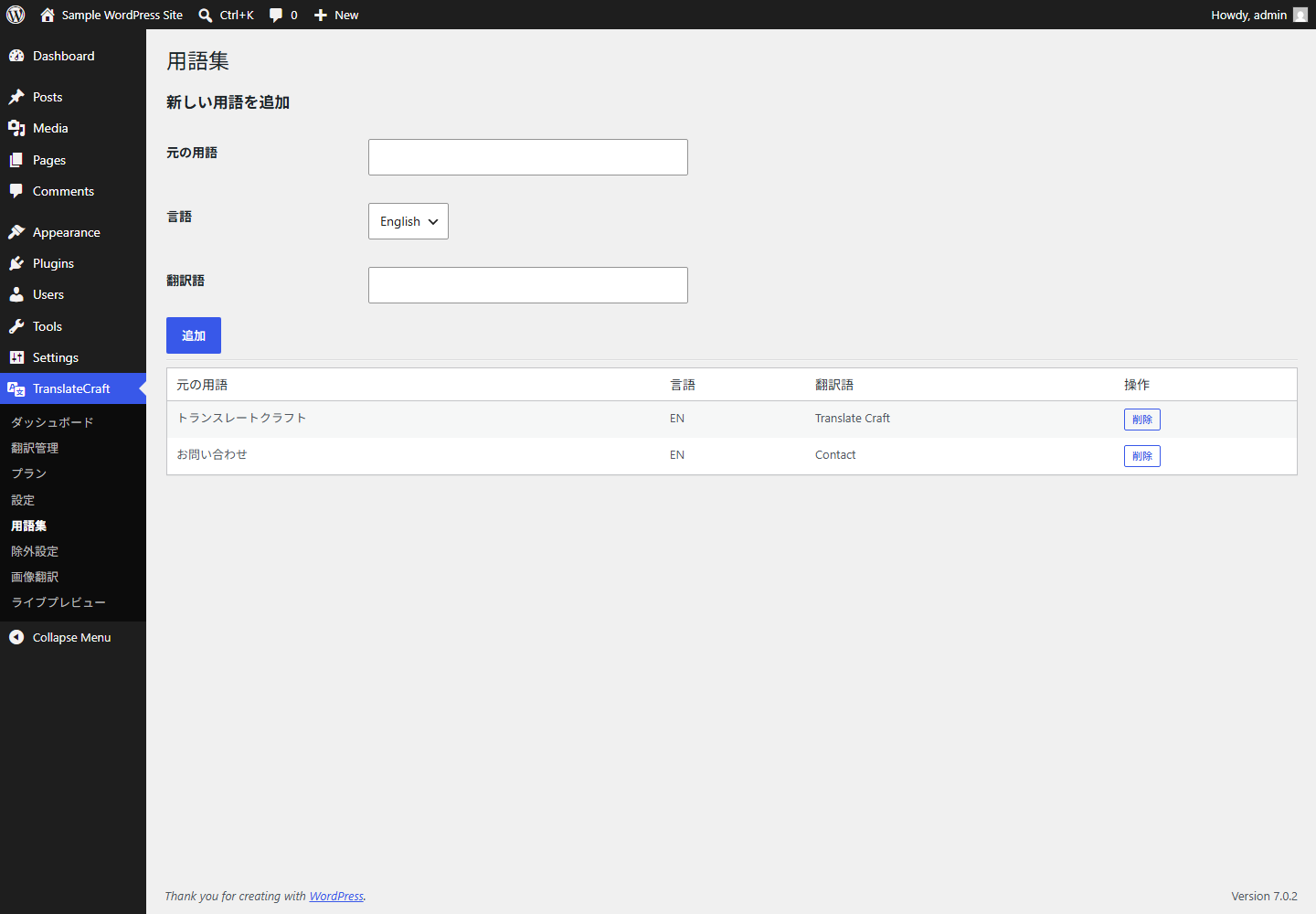
社名・商品名・専門用語など「AIまかせにせず必ずこの訳語を使いたい」という単語を登録しておく画面です。ここに登録した単語は、以後の自動翻訳で優先的に使われます。翻訳管理画面の編集時に「用語集へ昇格」をチェックすると、ここに自動で追加されます。
手順: 左メニューのTranslateCraft→用語集を選択します。
除外設定
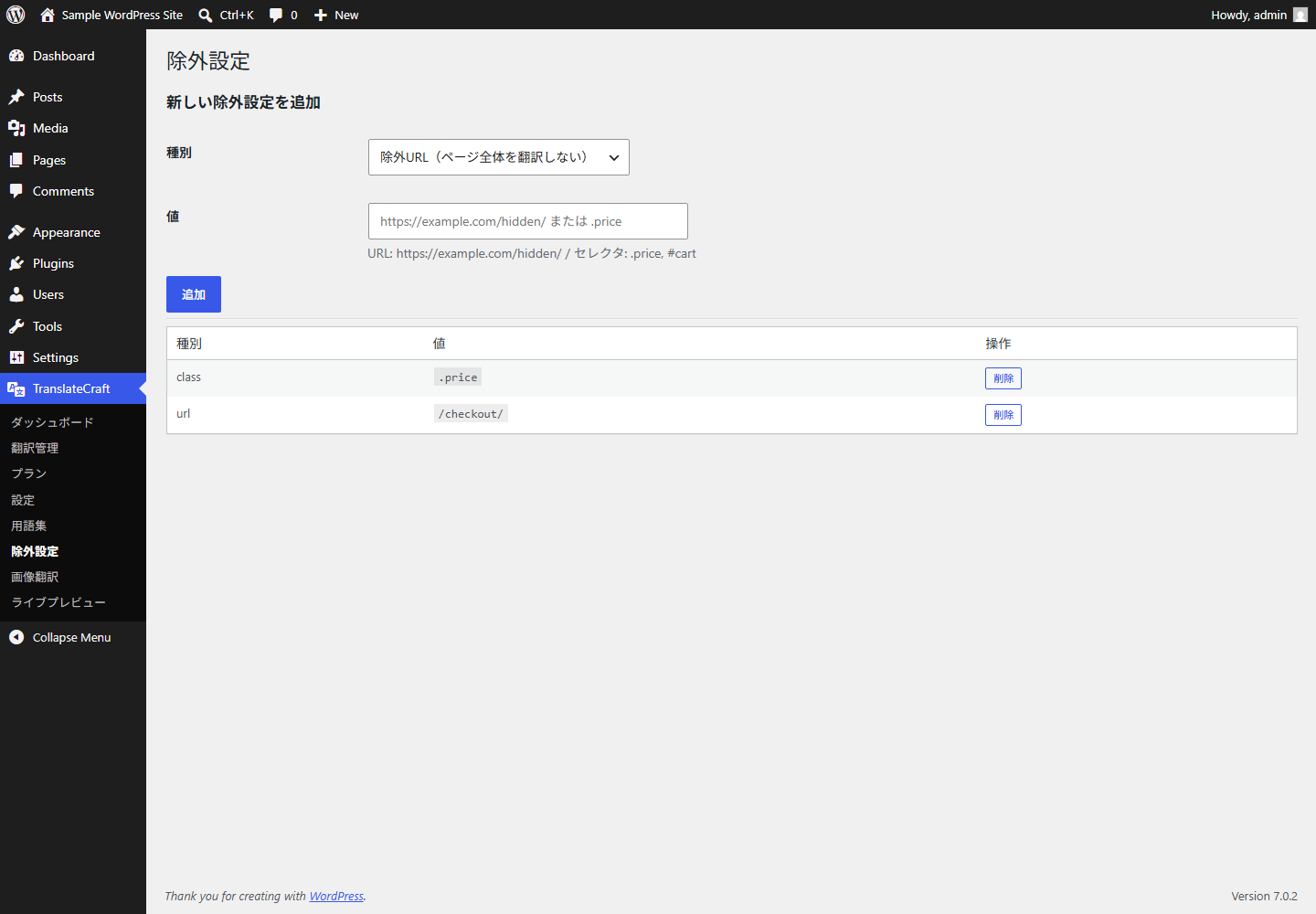
翻訳したくないページ・要素を指定する画面です。決済カート・法人番号・価格表記など「多言語化すると誤解を招く/翻訳不要」な箇所を、URL単位・CSSセレクタ単位・CSSクラス単位で除外できます。
手順: 左メニューのTranslateCraft→除外設定を選択します。
画像翻訳設定
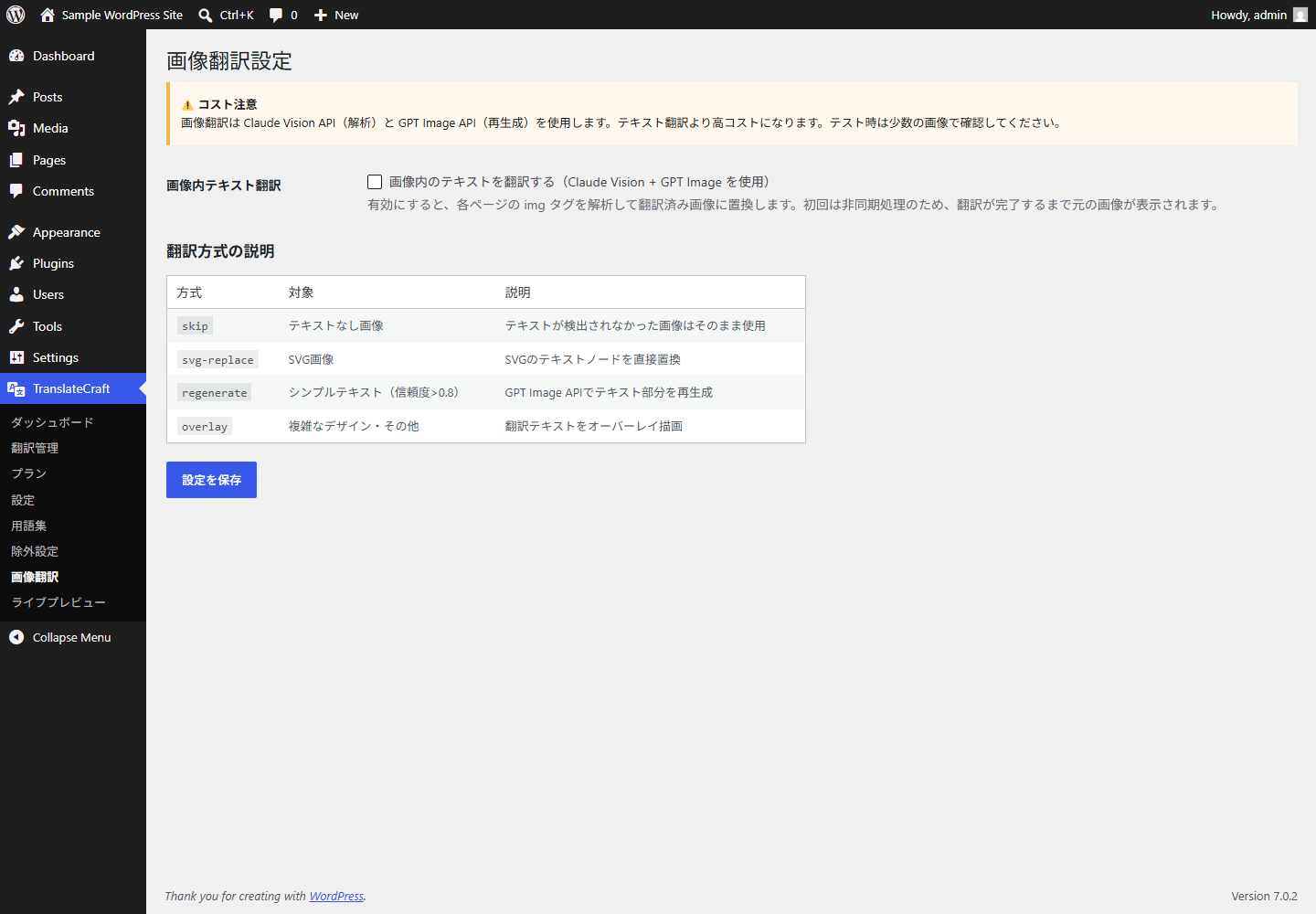
画像内のテキスト(バナー画像内の見出しなど)を検出して翻訳する機能の設定画面です。
⚠️ 現在準備中の機能です
画像翻訳は実運用に必要な処理時間の課題を解消するため現在開発中で、一般提供はまだ開始していません。安定稼働が確認でき次第、順次公開予定です。画面上のチェックボックスは表示されますが、有効にしても現時点では動作しません。
画像翻訳は実運用に必要な処理時間の課題を解消するため現在開発中で、一般提供はまだ開始していません。安定稼働が確認でき次第、順次公開予定です。画面上のチェックボックスは表示されますが、有効にしても現時点では動作しません。
手順: 左メニューのTranslateCraft→画像翻訳を選択します。
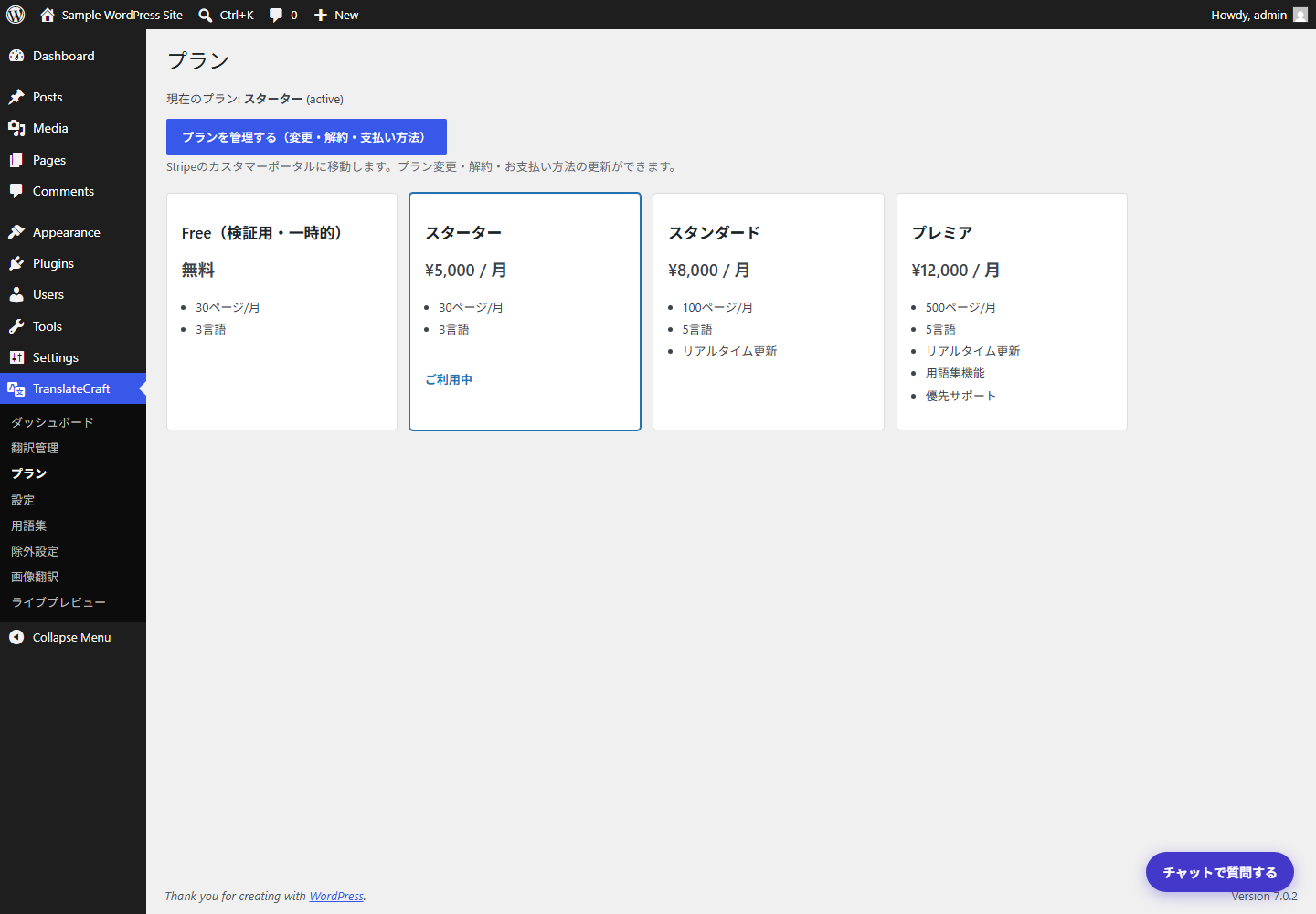
プラン
現在のプランの確認、上位プランへの変更、解約、お支払い方法の変更を行う画面です。決済・契約管理はすべてStripeのカスタマーポータルで行われるため、カード番号などをTranslate Craft側が直接保持することはありません。「プランを管理する」をクリックするとStripeのカスタマーポータルに移動します。
手順: 左メニューのTranslateCraft→プランを選択します。