WordPressサイトを多言語化するとき、翻訳プラグインは便利な選択肢です。
一方で、実際に使い続けてみると、導入前には見えにくかった不満が出てくることがあります。
- 料金が分かりにくい
- 言語ごとの管理が増えて運用が複雑になる
- サイト更新時に翻訳漏れが起きる
- 商品名や専門用語の訳語が揺れる
- 翻訳しないページや要素を指定しづらい
- 管理画面で現在の状況を把握しにくい
この記事では、WordPressの翻訳プラグインに不満があるときに、どこを見直すべきかを整理します。
料金が読みづらくなっていないか
翻訳プラグインや多言語化サービスでは、料金の考え方がサービスごとに異なります。
たとえば、次のような課金軸があります。
- 対応言語数
- 翻訳文字数
- 翻訳ページ数
- AI翻訳の利用量
- サイト数
- 月間アクセス数
- 追加機能
導入時は安く見えても、言語数や翻訳量が増えると月額費用が読みにくくなることがあります。
見直すときは、単に月額料金だけを見るのではなく、次を確認するとよいです。
- 何を基準に料金が変わるのか
- 1ページを複数言語へ翻訳した場合にどう数えるのか
- 翻訳上限に達した場合の扱い
- AI利用料が別請求か月額内に含まれるか
- 追加料金が発生する条件
料金が不安な場合は、最初に「対象ページ数」と「必要な言語」を整理しておくと、比較しやすくなります。
言語ごとの管理が増えすぎていないか
多言語化では、翻訳そのものよりも運用管理が負担になることがあります。
たとえば、言語ごとに投稿や固定ページが増える構成では、ページ数が増えるほど管理が複雑になります。
- 日本語ページ
- 英語ページ
- 中国語ページ
- 韓国語ページ
このように言語ごとに編集対象が増えると、更新時にどのページを直したか分かりにくくなります。
見直すときは、次を確認します。
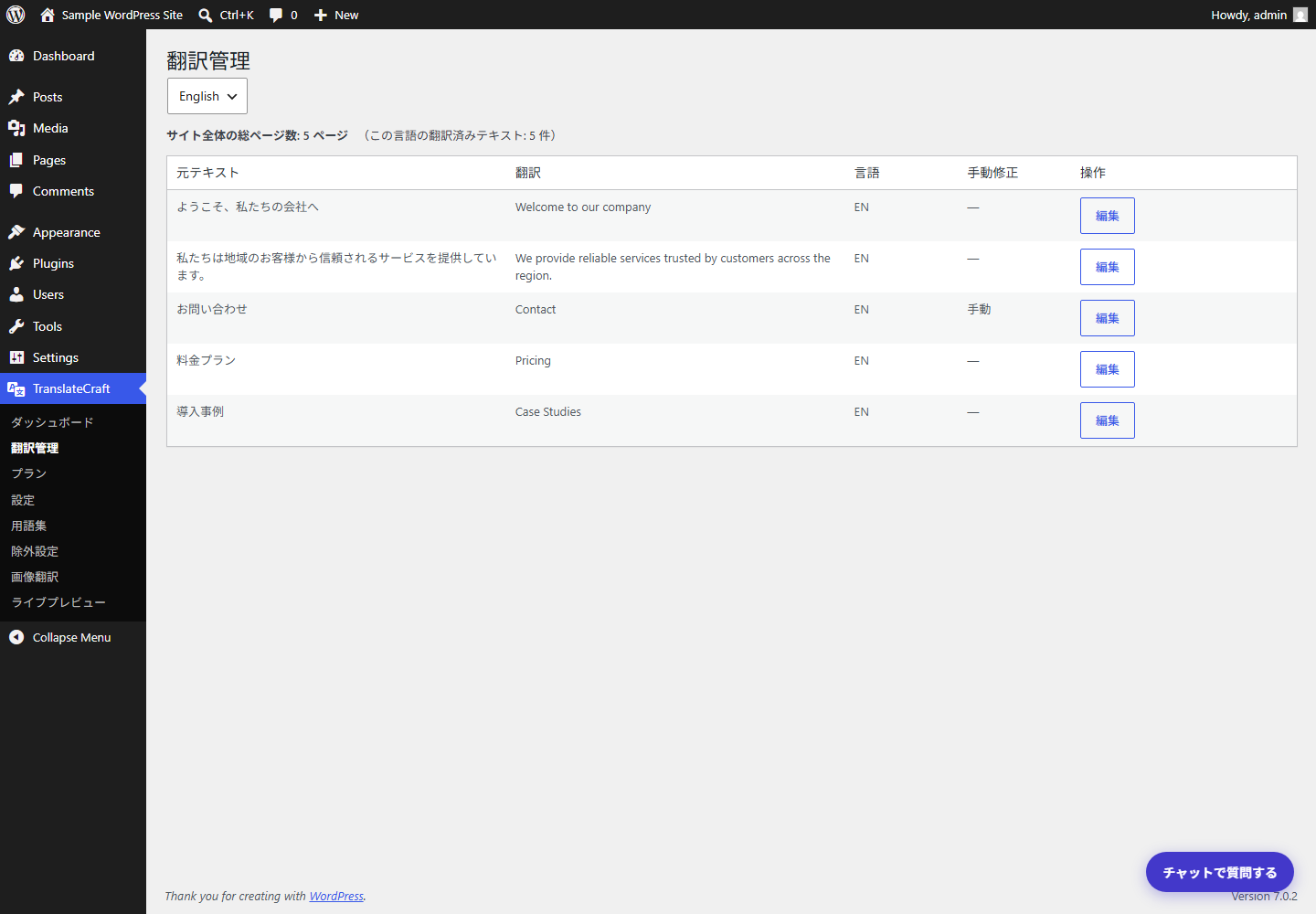
- 翻訳対象ページを一覧で確認できるか
- 言語ごとの翻訳状況を確認できるか
- 未翻訳や更新待ちのページが分かるか
- 管理画面で上限や利用状況を確認できるか
多言語化は、最初に翻訳することだけでなく、更新し続けられることが重要です。
サイト更新時に翻訳漏れが起きていないか
WordPressサイトは、公開後も更新が続きます。
新しい記事を追加したり、サービスページを書き換えたり、料金表を変更したりするたびに、翻訳ページも確認が必要になります。
翻訳漏れが起きやすい場面は次のようなものです。
- 日本語ページだけ更新した
- 翻訳ページの再確認を忘れた
- 一部の固定文言だけ古いまま残った
- ボタンやCTAの文言だけ翻訳されていない
- メニューやフッターの表示が揃っていない
見直すときは、翻訳結果だけでなく、更新時の確認フローも見る必要があります。
商品名や専門用語の訳語が揺れていないか
AI翻訳や自動翻訳では、同じ言葉でも文脈によって訳語が変わることがあります。
一般的な文章では問題にならなくても、次のような語句では注意が必要です。
- 商品名
- サービス名
- 機能名
- 業界用語
- 店舗名
- 固有名詞
- ブランド表記
たとえば、同じサービス名がページごとに異なる訳になっていると、読み手にとって分かりにくくなります。
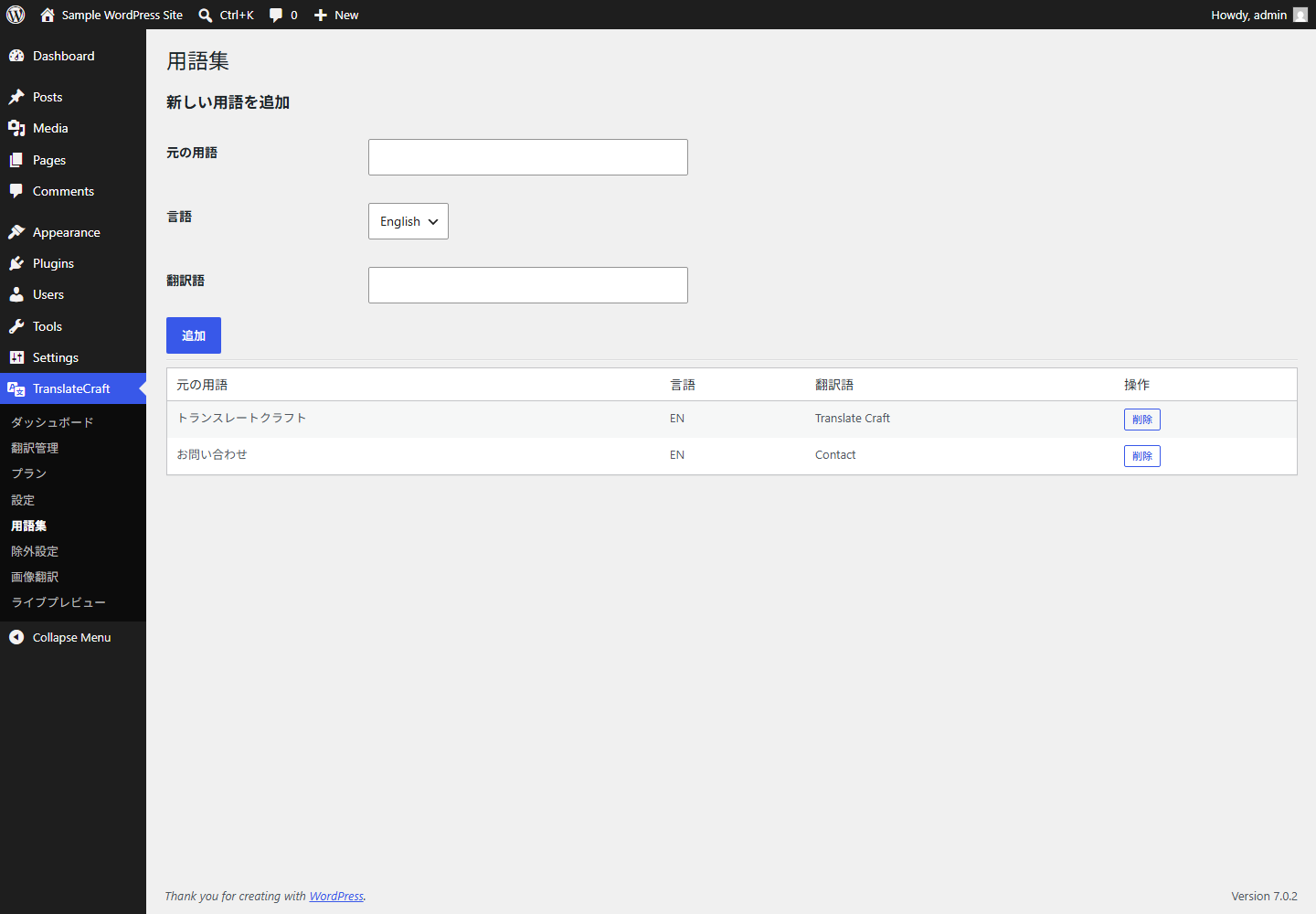
見直すときは、用語集や固定訳の管理ができるかを確認します。
用語の揺れを完全になくすには人の確認も必要ですが、管理できる仕組みがあるだけで運用負担は変わります。
翻訳しないページや要素を指定できるか
多言語サイトでは、すべてを翻訳すればよいとは限りません。
翻訳対象から外した方がよいページや要素もあります。
- フォーム送信ページ
- 決済ページ
- 会員限定ページ
- ログイン後ページ
- 法的に日本語原文を優先したいページ
- 社内向けページ
- 翻訳すると意味が変わる固有表現
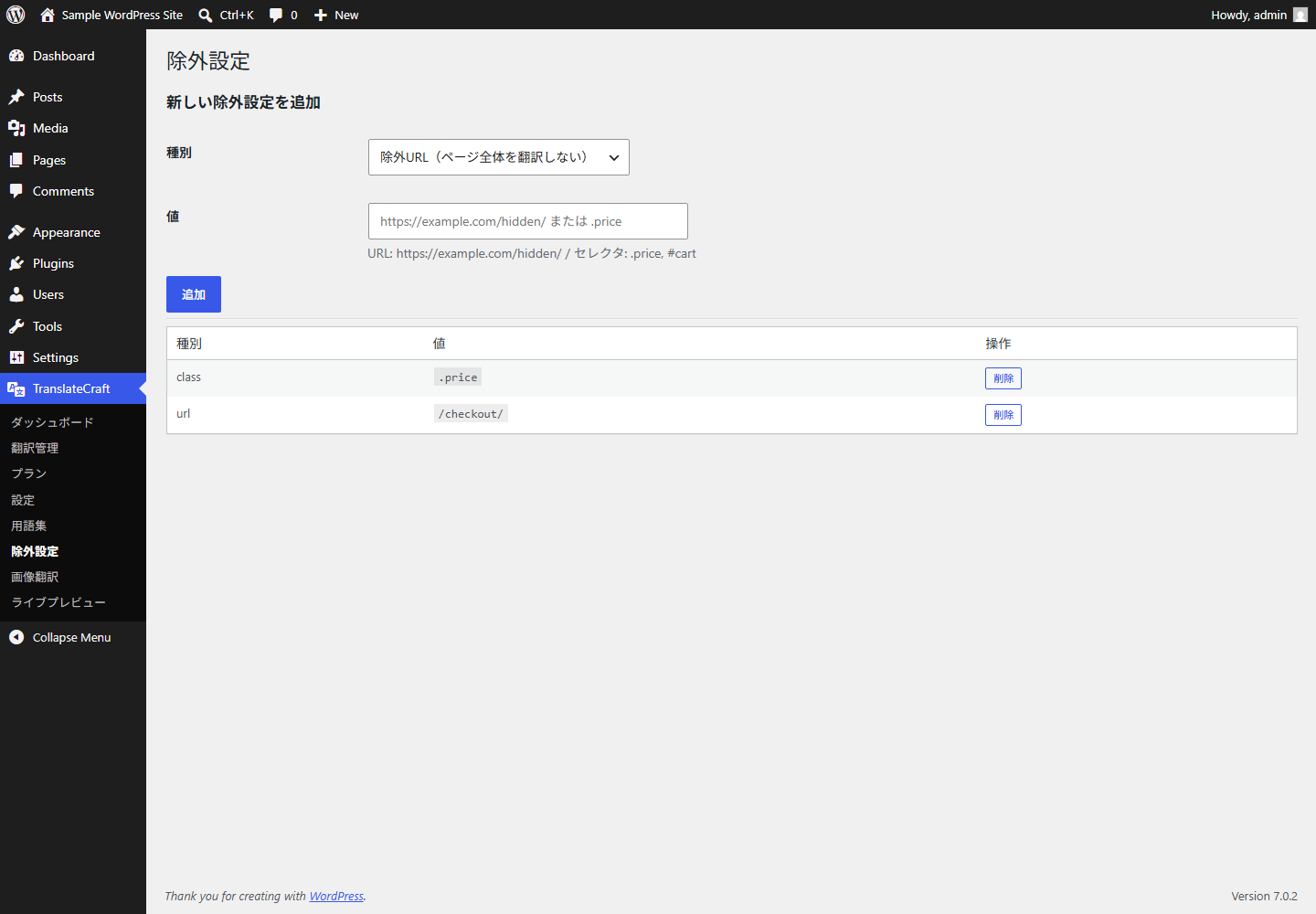
翻訳しない対象を指定できないと、不要な翻訳が増えたり、表示確認の手間が増えたりします。
見直すときは、ページ単位だけでなく、要素単位で除外できるかも確認するとよいです。
管理画面で状況を確認できるか
多言語化で不安になりやすいのは、「いま何が起きているか分からない」ことです。
管理画面で次の情報を確認できると、運用判断がしやすくなります。
- 対象ページ
- 対応言語
- 翻訳状況
- 利用上限
- 更新対象
- 用語集
- 除外設定
翻訳プラグインを見直すときは、翻訳品質だけでなく、管理画面で必要な情報が見えるかも確認しましょう。
乗り換える前に確認したいこと
現在の翻訳プラグインに不満があっても、すぐに乗り換える必要があるとは限りません。
まずは、次の項目を整理してみてください。
- 現在使っている翻訳ツール
- 不満がある点
- 翻訳したい言語
- 翻訳対象ページ数
- 更新頻度
- 翻訳しないページ
- 用語を固定したい言葉
- 契約前に確認したい画面
これらを整理すると、今のツールを続けるべきか、設定を見直すべきか、別の方法を検討すべきか判断しやすくなります。
Translate Craftで確認できること
Translate Craftは、既存のWordPressサイトを前提に、翻訳対象ページ、対応言語、用語、除外設定、利用状況を管理しながら多言語化を進めるためのサービスです。
契約前に、操作デモ、管理画面スクリーンショット、マニュアルを確認できます。
主に確認できる内容は次の通りです。
- 対象ページと言語の管理
- 翻訳状況の確認
- 用語集
- 除外設定
- 料金プラン
- 対応言語
- 導入までの流れ
初回のお問い合わせでは、WordPressログイン情報、APIキー、パスワード、秘密鍵は不要です。
料金、対応言語、既存翻訳ツールからの見直しについて確認したい場合は、お問い合わせフォームから内容を送信できます。
まとめ
WordPressの翻訳プラグインに不満があるときは、翻訳精度だけで判断しない方がよいです。
見直すべきポイントは、料金、管理画面、更新時の翻訳漏れ、用語の揺れ、除外設定、利用状況の見え方です。
多言語化は、導入して終わりではなく、サイト更新と一緒に運用し続けるものです。
現在の翻訳ツールに不満がある場合は、まず現在のページ数、言語数、更新頻度、不満点を整理してみてください。
Translate Craftでは、操作デモとマニュアルを用意しています。既存WordPressサイトでの多言語化を見直したい場合は、画面を確認したうえでお問い合わせください。